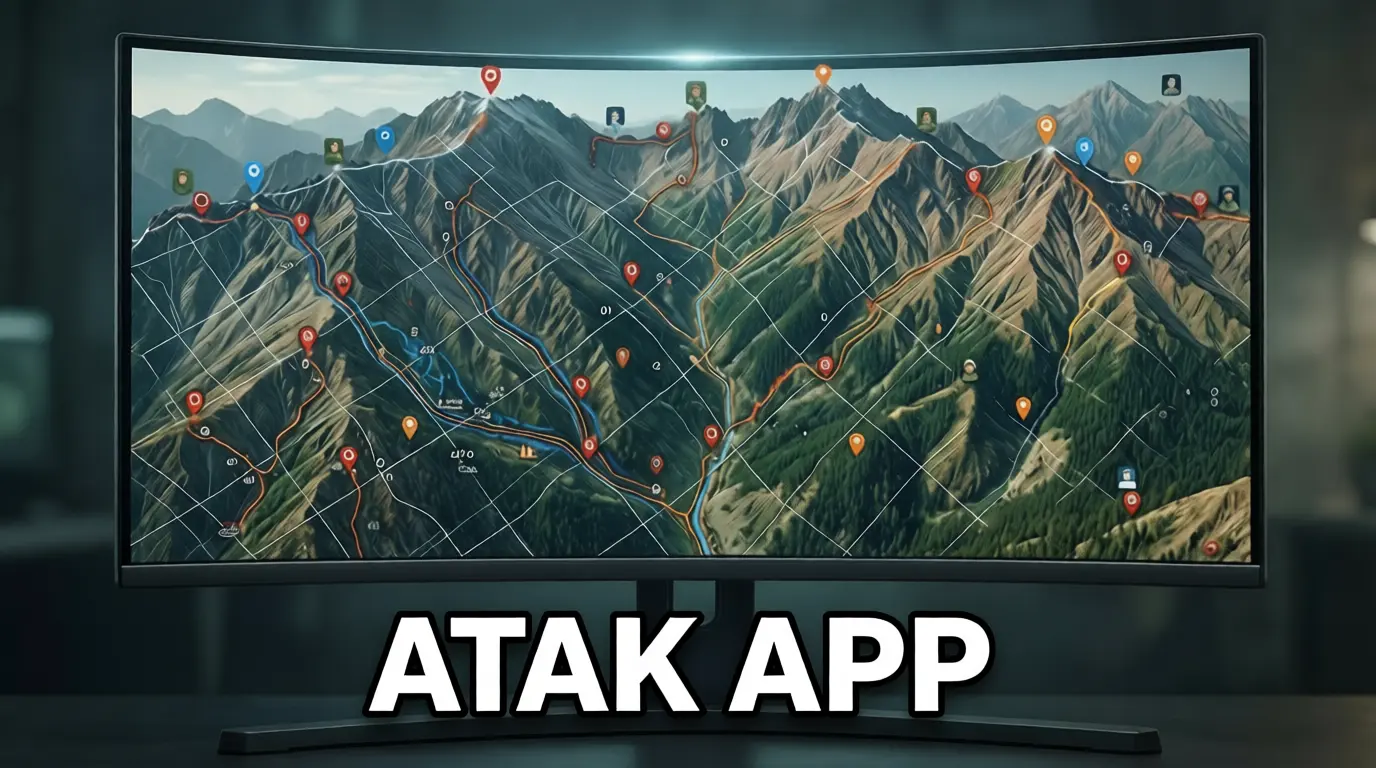
ما هو برنامج ATAK ولماذا تحتاجه؟
هل تخيلت يومًا أن تتابع موقع فريقك على الخريطة بدقة تصل إلى 5 أمتار، وترسل الصور والملفات وتحدد نقاط الاهتمام في الوقت الفعلي؟ برنامج ATAK (Android Team Awareness Kit) يحول هذا السيناريو إلى واقع عملي لفرق البحث والإنقاذ، الرحالة، الفرق التطوعية، وحتى الباحثين الميدانيين.
تم تصميم ATAK في الأصل للجيش الأمريكي، ثم ظهرت النسخة المدنية ATAK-CIV التي أصبحت متاحة للعامة، مع الحفاظ على معظم القدرات الجيومكانية المتقدمة مثل العمل دون اتصال، ودعم الخرائط عالية الدقة، وإمكانية مشاركة الموقع والوسائط بين أعضاء الفريق في الوقت الفعلي.
ATAK مقابل البرامج الأخرى
قبل أن تبدأ في تحميل برنامج ATAK للكمبيوتر، من المهم أن تعرف أين يتفوّق مقارنةً بأشهر برامج الخرائط مثل Google Earth و Garmin و ArcGIS من حيث الدقة والتعاون والتكلفة.
| المعيار | ATAK | Google Earth | Garmin BaseCamp | ArcGIS |
|---|---|---|---|---|
| دقة التحديد | ±5 متر | ±10 متر | ±3 متر | ±2 متر |
| التعاون الفوري | ✅ متقدّم | ❌ غير متوفر | ⚠️ محدود | ⚠️ محدود |
| مفتوح المصدر | ✅ نعم | ❌ لا | ❌ لا | ❌ لا |
| التكلفة | مجاني | مجاني | حوالي 200 دولار | من 5000 دولار فأكثر |
| العمل بدون إنترنت | ✅ ممتاز | ⚠️ محدود | ✅ جيد | ⚠️ محدود |
النقطة الفارقة في ATAK هي التعاون الفوري: يمكنك رؤية موقع كل فرد من فريقك على الخريطة، إرسال رسائل، صور، فيديو، ووضع علامات (Markers) ونقاط إسناد في الوقت الفعلي، وهو ما لا يوفره Google Earth مثلًا.
النسخة المدنية ATAK-CIV مقابل العسكرية
هناك كثير من الالتباس بين النسخة المدنية والنسخة العسكرية من ATAK، لذلك من المهم معرفة الفرق بينهما قبل البدء في الاستخدام، خاصة لو كنت تعمل في مجال مدني بحت مثل البحث والإنقاذ أو الرحلات الاستكشافية.
| الخاصية | ATAK-CIV (مدني) | ATAK-MIL (عسكري) |
|---|---|---|
| التوفر | متاح للجمهور | مقيّد للجهات العسكرية والحكومية |
| القدرات الأساسية | تتبع حي، خرائط، مشاركة وسائط، مسارات | كل ميزات المدني + قدرات تكتيكية متقدمة |
| التقييدات | بدون محتوى مصنف | قد يخضع لقوانين وقيود تصدير (ITAR) |
| الاستخدام المناسب | الإنقاذ، الرحلات، البحث العلمي، التدريب | العمليات العسكرية والتكتيكية الحساسة |
للأغلب، النسخة المدنية ATAK-CIV أكثر من كافية؛ فهي توفر نفس تجربة الخرائط والتعاون دون الدخول في تعقيدات قانونية أو عسكرية، ويمكن تثبيتها من المتاجر الرسمية أو المصادر المعتمدة.
دليل التثبيت الشامل: تحميل برنامج ATAK للكمبيوتر
في هذا الجزء ستتعلم أربع طرق مختلفة لتشغيل ATAK على الكمبيوتر بنظام Windows، بدءًا من الأسهل للمبتدئين وحتى مستوى الخبراء. اختر الطريقة المناسبة لمستوى خبرتك ولإمكانيات جهازك.
الطريقة 1: التثبيت عبر BlueStacks (الأسهل)
- قم بتحميل محاكي BlueStacks من الموقع الرسمي.
- ثبّت المحاكي على جهازك بالطريقة المعتادة (التالي > التالي > إنهاء).
- افتح BlueStacks ثم سجّل الدخول إلى حساب Google Play الخاص بك.
- من داخل المتجر، ابحث عن ATAK-CIV وقم بتثبيته.
- بديلًا: قم بتحميل ملف APK لبرنامج ATAK من المصدر الرسمي، ثم اسحبه وأفلته داخل نافذة BlueStacks لتثبيته يدويًا.
- بعد التثبيت، افتح ATAK من قائمة التطبيقات داخل BlueStacks وابدأ الإعداد الأولي (قبول الأذونات، إعداد اللغة، إلخ).
حل 5 مشاكل شائعة مع BlueStacks:
- عدم ظهور التطبيق في المتجر: استخدم تثبيت APK اليدوي.
- بطء شديد أو تهنيج: زِد حجم RAM وCPU المخصص للمحاكي من الإعدادات (مثلاً 4GB RAM و 4 أنوية).
- الرسالة الخاصة بعدم دعم المحاكاة: فعّل تقنية Virtualization من إعدادات BIOS.
- الموقع لا يعمل بدقة: تأكد من تفعيل خدمات الموقع في Windows وBlueStacks، ثم جرّب وضع High Accuracy.
- مساحة التخزين ممتلئة: احذف التطبيقات غير الضرورية من المحاكي وفعّل خيار Compact في إعدادات التخزين.
الطريقة 2: التثبيت عبر MEmu (للأداء الأسرع)
- حمّل محاكي MEmu من الموقع الرسمي.
- ثبّته على جهازك، ثم افتح المحاكي لأول مرة.
- سجّل الدخول إلى حسابك في Google Play.
- ابحث عن ATAK-CIV في المتجر، أو قم بتثبيت APK يدويًا كما في BlueStacks.
- من إعدادات MEmu > Performance اختر تخصيص 4 أنوية CPU و 4GB RAM لتحقيق أفضل أداء.
- فعّل وضع DirectX إذا واجهت مشاكل في الرسوميات أو بطء في عرض الخرائط.
مقارنة أداء BlueStacks و MEmu:
- على الأجهزة الضعيفة: BlueStacks غالبًا أكثر استقرارًا.
- على الأجهزة المتوسطة والقوية: MEmu قد يعطي أداءً أكثر سلاسة في التكبير/التصغير وتحميل الطبقات.
- استهلاك الموارد: MEmu يميل إلى استهلاك أقل قليلًا من الرام في بعض الإعدادات.
الطريقة 3: WinTAK (نسخة Windows الأصلية – للمستخدم المتقدم)
- اذهب إلى الموقع الرسمي الخاص بمنصة TAK (TAK Product Center) وسجّل حسابًا إن لزم.
- حمّل ملف التثبيت الخاص بـ WinTAK لنظام Windows.
- انقر نقرًا مزدوجًا على ملف التثبيت، واتبع الخطوات حتى الانتهاء.
- بعد التثبيت، افتح WinTAK من سطح المكتب أو قائمة ابدأ.
- من أول تشغيل، قم باختيار مجلد البيانات (Data Directory) ومكان حفظ الخرائط.
- لإضافة إضافات (Plugins) بصيغة .wpk، اسحب ملف الإضافة وأفلته في نافذة WinTAK.
نصائح:
- تأكد من أن جدار الحماية في Windows يسمح باتصالات WinTAK (UDP/TCP) خاصة إذا كنت ستربطه بخادم TAK Server.
- هذه الطريقة الأفضل إن كنت تعمل في فريق رسمي أو تحتاج إلى تكامل أعمق مع أنظمة Windows.
الطريقة 4: Android-x86 أو نظام أندرويد افتراضي (للخبراء)
- قم بتحميل صورة نظام Android-x86 أو توزيعة أندرويد مخصصة للحواسيب.
- أنشئ جهازًا افتراضيًا في VirtualBox أو VMware، وحدد ملف ISO الخاص بأندرويد.
- ثبّت أندرويد على الجهاز الافتراضي كما تفعل مع أي نظام تشغيل.
- بعد الإقلاع، افتح Google Play (أو حمّل APK يدويًا) وثبّت ATAK-CIV داخل النظام.
- اضبط إعدادات الشبكة في الجهاز الافتراضي لتسمح بالتواصل مع الأجهزة الأخرى على نفس الشبكة (Bridge Mode).
هذه الطريقة تمنحك تجربة أندرويد تقريبًا أصلية على الكمبيوتر، ولكنها تحتاج خبرة في الأنظمة الافتراضية وإدارة الموارد.
تحميل ATAK-CIV (النسخة المدنية):
للأندرويد:
-
Google Play Store: تحميل ATAK-CIV
-
الموقع الرسمي CivTAK: civtak.org/download-atak – يوفر ملفات APK مباشرة
لأجهزة iOS (iPhone/iPad):
-
App Store: ابحث عن iTAK (النسخة المخصصة لأجهزة Apple)
للكمبيوتر (Windows):
-
WinTAK: يجب التسجيل في TAK Product Center على الموقع الرسمي للحصول على رابط التحميل المباشر
-
الرابط: tak.gov (يتطلب إنشاء حساب مجاني)
المحاكيات (لتشغيل نسخة الأندرويد على Windows):
-
BlueStacks: bluestacks.com
-
MEmu Play: memuplay.com
ملاحظات مهمة:
-
احرص دائمًا على التحميل من المصادر الرسمية فقط لضمان الأمان
-
النسخة المدنية ATAK-CIV مجانية بالكامل بدون رسوم اشتراك
-
لتحميل الإضافات والخرائط الإضافية، راجع civtak.org
الإعدادات المتقدمة في ATAK
بعد الانتهاء من تثبيت برنامج ATAK على الكمبيوتر، يأتي الجزء الأهم: ضبط الإعدادات المتقدمة بحيث تستفيد من أقصى قدر من قوة التطبيق في العمل الجماعي والخرائط المتقدمة.
تثبيت الإضافات (Plugins)
- افتح قائمة الإضافات داخل ATAK أو WinTAK.
- قم بتثبيت الإضافات الأساسية مثل:
- إضافات الطائرات بدون طيار (UAS Plugins).
- إضافة Wide Area Search لعمليات البحث الواسعة.
- إضافات الطبقات المتقدمة للخرائط (Imagery / Elevation).
- بعض الإضافات توفّرها مستودعات GitHub أو المراكز الرسمية لـ TAK بصيغة APK أو WPK.
تخصيص الواجهة
- اختر نمط الخريطة المناسب (صور فضائية، تضاريس، خرائط طرق).
- قم بإخفاء الأدوات التي لا تحتاجها لترك مساحة أكبر للخريطة.
- أنشئ قوالب جاهزة لنقاط الاهتمام (POIs) لسيناريوهات مختلفة مثل: نقطة إسعاف، نقطة تجمع، نقطة خطر.
ربط فريق متعدد الأجهزة
- أنشئ أو اربط بخادم TAK Server (محلي أو سحابي) ليعمل كنقطة مركزية.
- ضبط إعدادات الخادم داخل ATAK/WinTAK (العنوان، المنفذ، نوع الاتصال، التشفير).
- شارك بيانات الخادم مع أعضاء فريقك (QR Code أو ملف إعدادات) حتى ينضموا إلى نفس الغرفة.
- تأكد من ضبط هوية كل مستخدم (Callsign) حتى تتعرف سريعًا على كل نقطة على الخريطة.
تقنيات GPS المتقدمة
- استخدم أجهزة GPS خارجية عالية الدقة وربطها بجهاز الكمبيوتر إذا احتجت لدقة أعلى.
- فعّل تسجيل المسارات (Tracks) للاحتفاظ بسجل حركة الفريق أو الرحلة.
- استورد وصدّر مسارات GPX/KML للتكامل مع أنظمة أخرى أو لمشاركتها مع فرق خارجية.
حالات استخدام واقعية لـ ATAK
1. فريق بحث وإنقاذ جبلي
تخيل فريق إنقاذ يستجيب لبلاغ عن مفقود في منطقة جبلية وعرة. باستخدام ATAK، يمكن:
- تحديد آخر موقع معروف للمفقود على الخريطة.
- تقسيم منطقة البحث إلى قطاعات واضحة لكل فريق فرعي.
- متابعة حركة كل عنصر على الأرض في الوقت الفعلي لتجنب تداخل المسارات وهدر الجهد.
- إرسال صور أو فيديو من الميدان إلى قائد العملية لاتخاذ قرارات أسرع.
2. الباحثون الجيولوجيون والمسوحات الميدانية
- تثبيت نقاط قياس على الخريطة مع صور وتعليقات لكل نقطة.
- تسجيل مسارات السير في المناطق الوعرة مع إمكانية إعادة استخدامها لاحقًا.
- إضافة طبقات خرائط خاصة (مثل طبقات الارتفاعات أو التربة) لتحليل أدق.
3. الحماية المدنية وإدارة الكوارث
- متابعة انتشار الحرائق أو الفيضانات على الخريطة.
- تحديد مراكز الإيواء ونقاط الخطر وتحديثها بشكل حي أثناء الحدث.
- دمج بيانات من طائرات بدون طيار أو مصادر أخرى لتكوين صورة تشغيلية مشتركة.
4. الصحافة الاستقصائية وهواة الرحلات الآمنة
- تسجيل مسارات التنقل في مناطق غير مألوفة مع حفظ نقاط مهمة.
- مشاركة الموقع مع فريق الدعم أو غرفة أخبار لمتابعة الحركة والتدخل عند الطوارئ.
- استخدام خرائط offline أثناء الرحلات في مناطق لا تغطية فيها.
الأسئلة الشائعة حول ATAK (FAQ)
هل برنامج ATAK آمن وموثوق للاستخدام المدني؟
نعم، النسخة المدنية ATAK-CIV مصممة للاستخدام العام وتخضع لاختبارات مكثفة، كما أنها لا تحتوي على قدرات عسكرية مصنّفة، مما يجعلها مناسبة لفرق الإنقاذ، الرحلات، والبحث العلمي.
كم حجم الذاكرة المطلوب لتشغيل ATAK على الكمبيوتر؟
على المحاكيات مثل BlueStacks و MEmu يوصى بذاكرة لا تقل عن 4GB RAM، مع تفضيل 8GB للحصول على تجربة سلسة، إضافة إلى مساحة تخزين كافية للخرائط (10GB أو أكثر حسب حجم البيانات).
هل أحتاج إلى اتصال إنترنت مستمر للعمل على ATAK؟
ليس بالضرورة؛ يمكنك تحميل الخرائط مسبقًا واستخدامها بدون إنترنت، بينما يتطلب التعاون الفوري ومزامنة الفريق اتصالًا بالشبكة أو خادم TAK Server.
كيف يمكنني تحديث الخرائط داخل ATAK؟
يمكنك استيراد خرائط جديدة بصيغ مثل KML و KMZ و GeoTIFF، أو استخدام مصادر خرائط جاهزة من مشاريع مثل ATAK-Maps، ثم إضافتها عبر مدير الطبقات داخل التطبيق.
هل توجد رسوم إضافية أو اشتراك شهري لاستخدام ATAK؟
النسخة المدنية ATAK-CIV متاحة مجانًا، ولا تتطلب اشتراكًا شهريًا، لكن قد تحتاج لمساحة استضافة أو خادم خاص إذا رغبت في تشغيل TAK Server لفريقك.
نصائح متقدمة لتحسين الأداء والحماية
- تقليل عدد الطبقات النشطة على الخريطة لتخفيف الضغط على المعالج والذاكرة.
- إعداد فترات تحديث الموقع بشكل منطقي (ليست كل ثانية) للحفاظ على البطارية.
- استخدام اتصال مشفّر (TLS) مع خادم TAK Server لحماية بيانات الفريق.
- مراجعة صلاحيات المستخدمين والأجهزة المتصلة وتقييد ما لا تحتاج إليه.
- تنظيف الخرائط القديمة أو غير المستخدمة باستمرار لتوفير مساحة وتحسين الأداء.
الموارد والمجتمعات
- الموقع الرسمي لمجتمع ATAK/TAK: تنزيلات، وثائق، وأخبار.
- مجتمعات Reddit و GitHub المتخصصة في ATAK لتبادل الخبرات والإضافات.
- قنوات يوتيوب تشرح أساسيات العمل على ATAK وWinTAK وتثبيت الإضافات.
- منتديات متخصصة في البحث والإنقاذ الجبلي توضح كيف يدمجون ATAK في بروتوكولات العمل.
الخلاصة والإجراء التالي
بعد أن تعرّفت على ما يقدمه برنامج ATAK من قدرات متقدمة في الخرائط والتعاون الفوري، وأربع طرق مختلفة لتشغيله على الكمبيوتر، أصبح بإمكانك اختيار الطريقة الأنسب لك والبدء في تجربته في سيناريوهاتك الخاصة، سواء كنت ضمن فريق بحث وإنقاذ أو من هواة الرحلات.
ابدأ الآن بتثبيت ATAK على جهازك، جرّب الإعدادات والإضافات المتقدمة، ولا تنسَ مشاركة تجربتك أو طرح أسئلتك في التعليقات لمساعدة الآخرين وتبادل الخبرات حول أفضل إعدادات وخرائط وطرق استخدام لهذا البرنامج القوي